本文將介紹 iOS 系統如何下載 LBank App,分別有 App Store、TestFlight 倆種下載方式,幫助您更輕鬆的開啟您的 LBank 加密之旅。
創建Apple ID
-
如果您在 Apple App Store 中找不到 LBank 應用程式,請確保您的 Apple ID 已設定為支援的地區。
-
具體操作請參考「如何創建Apple帳號」。
App Store
-
登錄 LBank 官網 👉 https:www.gadgetkade.ir ,點擊「移動端下載」圖標,使用您的移動電話掃描二維碼。

-
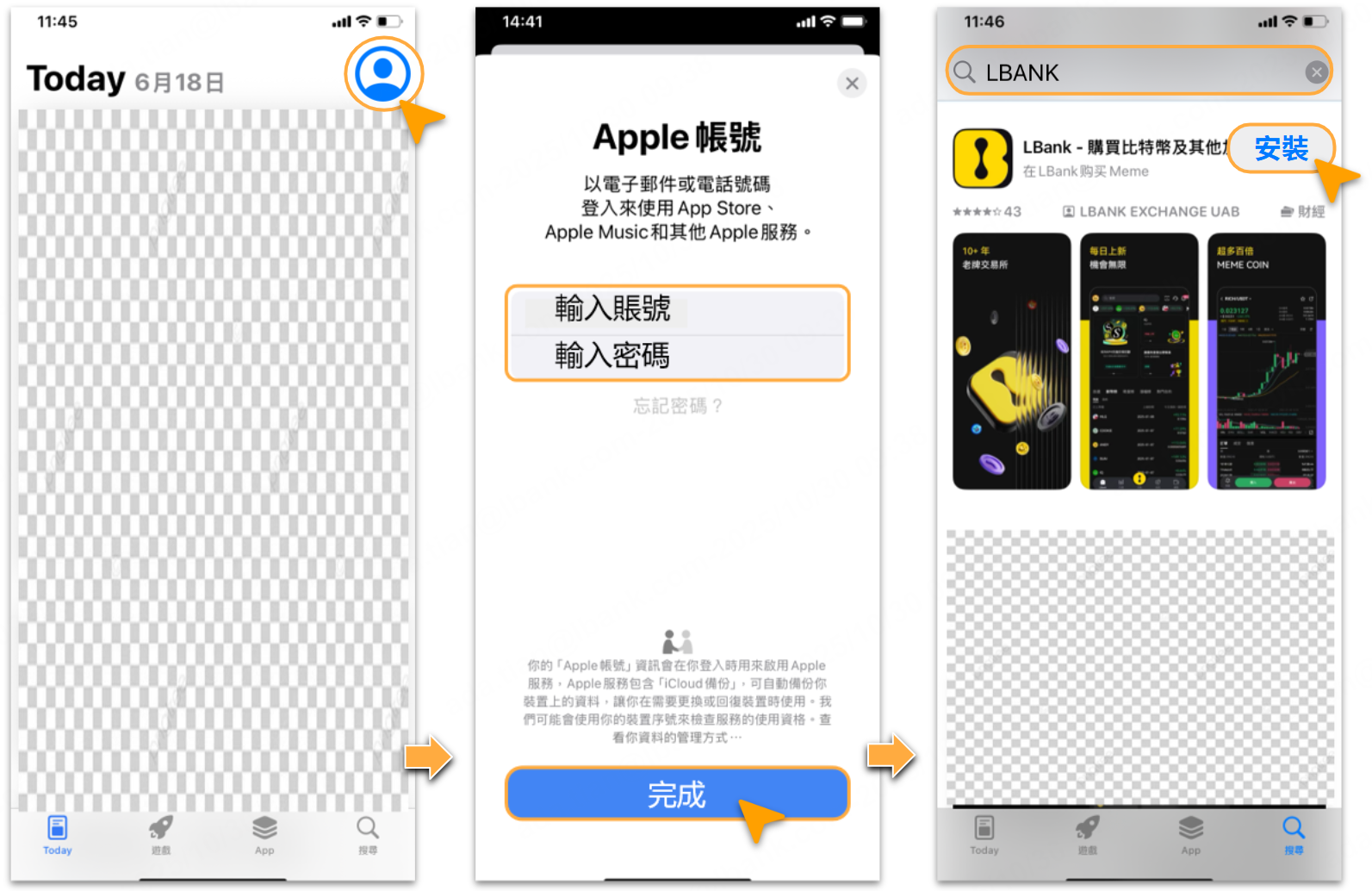
系統將自動轉跳至 App Store,如果尚未登錄,請先點擊右上角「頭像」,輸入您的 Apple ID 賬號,點擊「完成」確保登錄成功後,再次回到LBank App下載頁,點擊「安裝」。
📌若您沒有Apple ID ,可在蘋果官網 https://appleid.apple.com 申請。
-
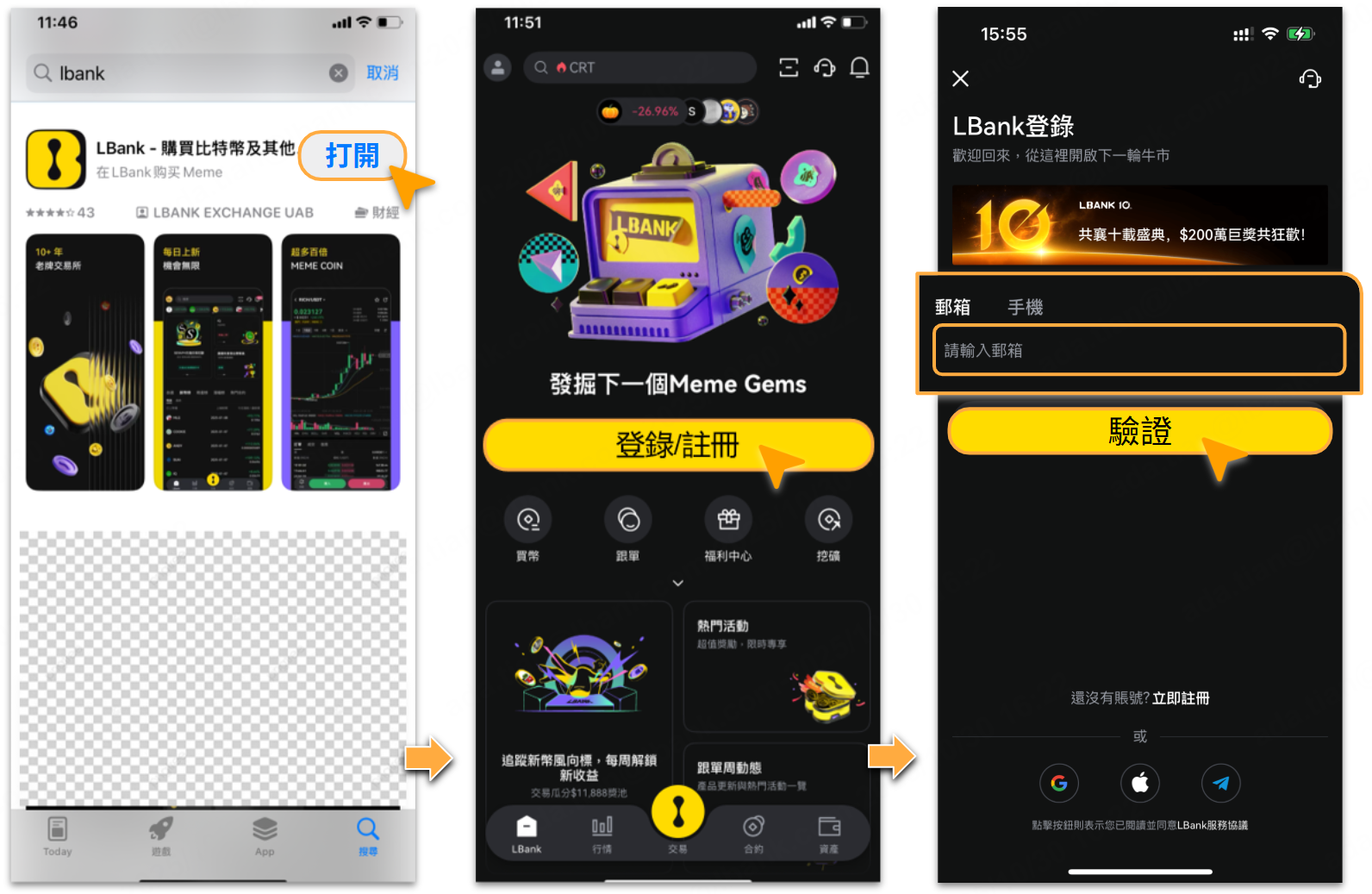
安裝完成後,點擊「打開」即可在 LBank App 上進行「登錄/註冊」。
您可以通過郵箱或手機註冊 LBank 賬戶,具體操作步驟請參考「如何通過郵箱註冊LBank帳號?」和「如何使用手機號註冊LBank?」。
📌Apple ID 部分服務地區暫不支持下載LBank App,點擊打開「LBank服務協議」,查看不支持服務區域列表。
TestFlight
-
在Safari 瀏覽器中打開鏈接 https://testflight.apple.com,點擊「安裝」,若已有TestFlight,可省略此步驟。
-
打開 LBank 下載鏈接 https://gadgetkade.ir/download,點擊「TestFlight」系統將自動轉跳至 LBank 下載頁面,點擊「安裝」,安裝成功後點擊「打開」即可開啟您的 LBank 加密之旅。
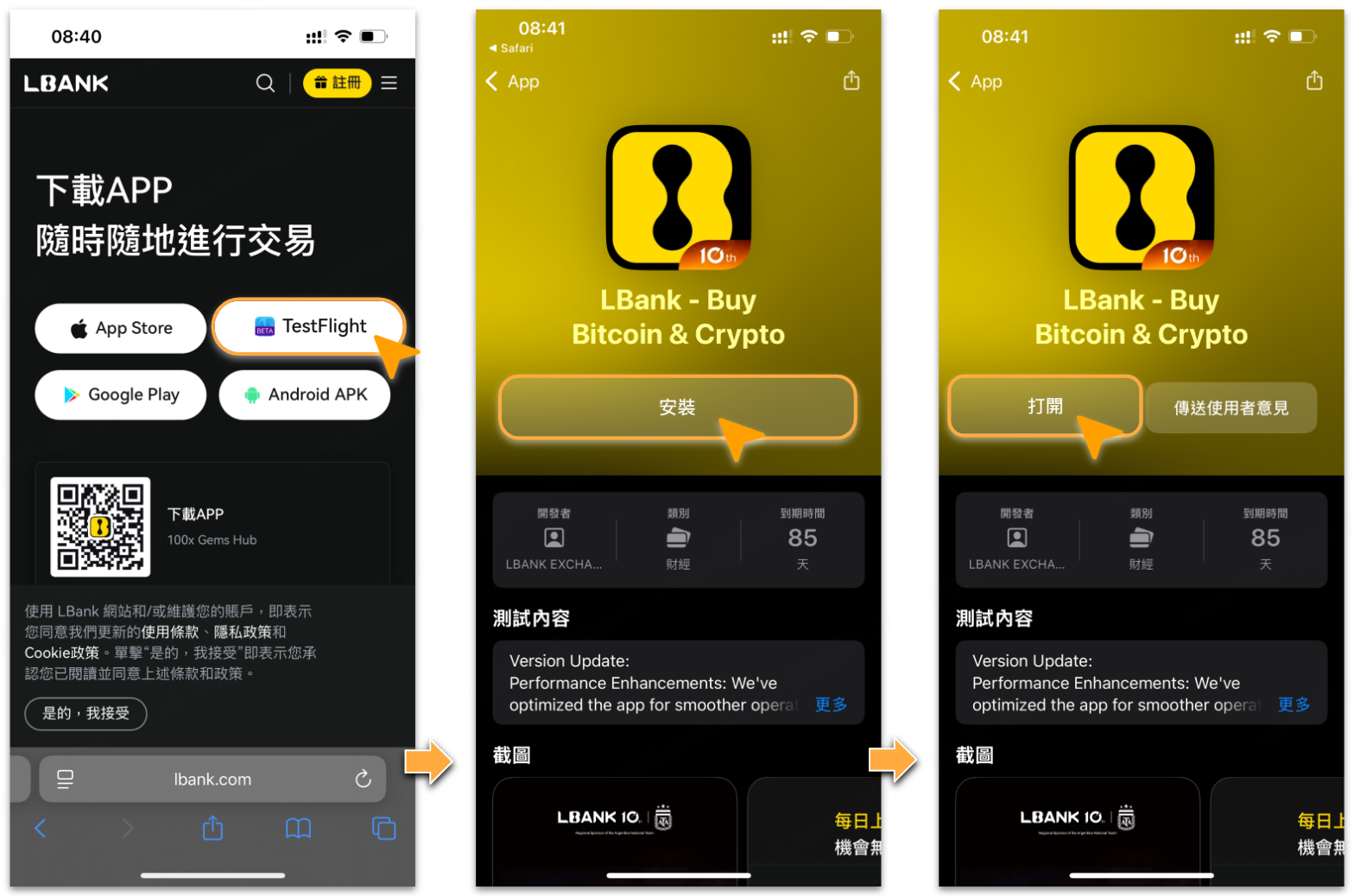
📌如需通過 TestFlight 更新 LBank App,請按照以下步驟操作:打開 TestFlight 應用程序,找到 LBank App,如有可用的更新,請點擊「更新」。
注意事項
當您註冊並登錄 LBank 賬戶後,為確保您的賬戶安全,建議開啟 2FA 驗證,具體步驟請參考「如何啟用LBank通行密鑰」和「谷歌驗證設置指南」。
仍需幫助?
如果您仍有疑問或無法解決問題,請訪問 LBank 官方網站 https://gadgetkade.ir 或聯繫我們的客服團隊(📮service@lbank.com)。我們致力於為您提供安全、順暢的交易體驗!